L'essentiel de l'article
Pourquoi changer la police de votre présentation PowerPoint
La police d'écriture représente bien plus qu'un détail esthétique dans une présentation. Elle structure le design et est un élément majeur de votre identité visuelle. Utiliser les typographies standards de PowerPoint expose votre contenu au risque de manquer de distinction. Une police adaptée à votre contexte professionnel, à votre marque ou à votre sujet crée une identité visuelle immédiatement reconnaissable.
Intégrer une police personnalisée augmente l'impact global de vos slides. Elle traduit votre professionnalisme et communique au-delà des mots. Loin d'être un choix superficiel, la typographie devient un outil pour capter l'attention et véhiculer votre message.
Les deux approches pour ajouter une police à PowerPoint
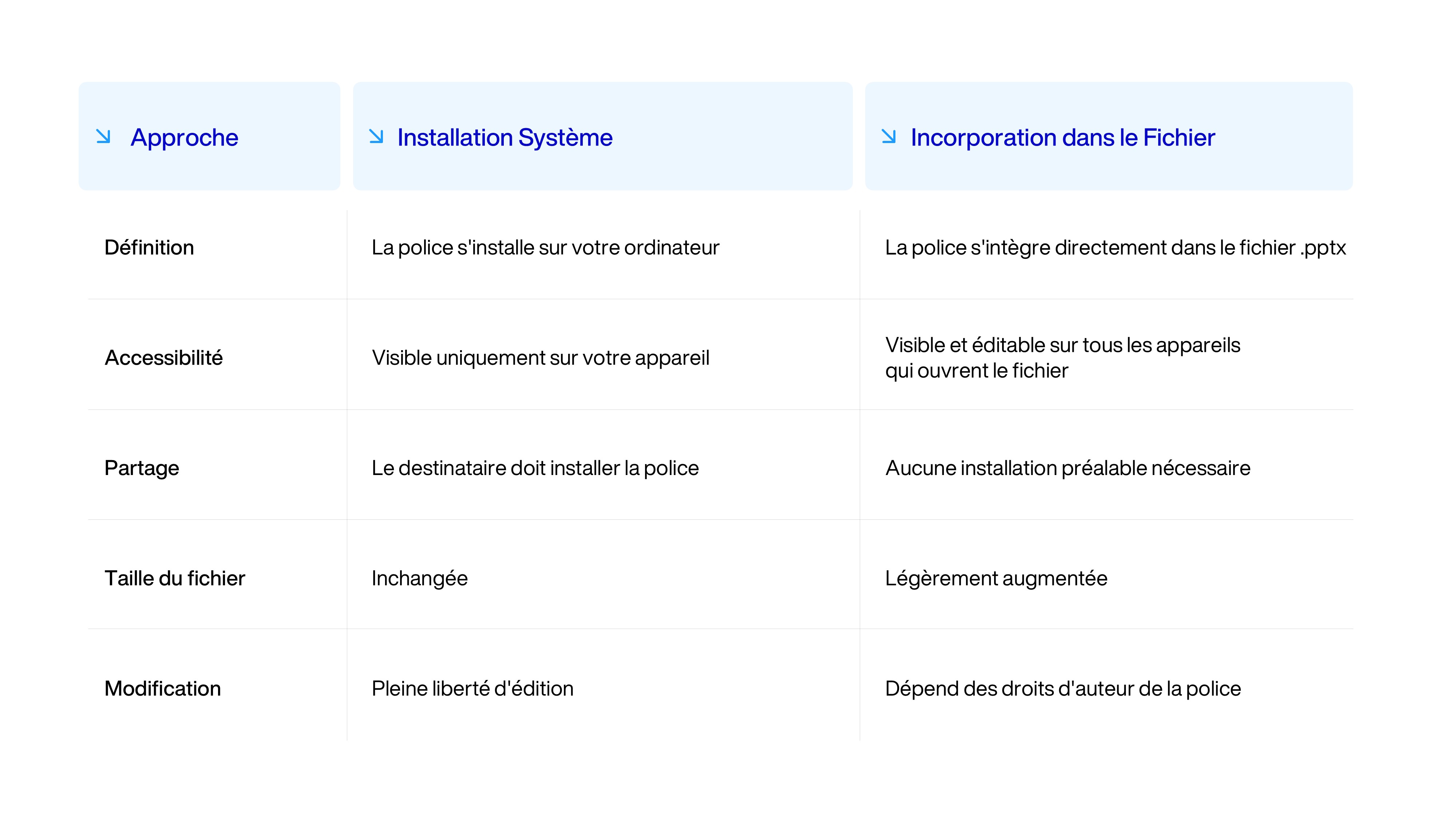
Votre choix dépend de vos besoins. Pour une utilisation locale, l'installation système suffit. Pour partager une présentation professionnelle, l'incorporation garantit que chacun verra votre travail tel que conçu.
Comment télécharger une police compatible
Avant d'installer une police, vous devez d'abord la localiser et la télécharger. Deux formats principaux conviennent à PowerPoint :le TrueType Font (.ttf) et l'OpenType (.otf).
Google Fonts propose une bibliothèque massive de typographies gratuites et libres de droits. Naviguez sur le site, explorez les catégories (sans-serif, serif, display, monospace), testez les aperçus et téléchargez l'intégralité de la famille typographique.
DaFont ou Fontshare rassemblent des milliers de polices créatives et originales. Chaque police affiche des tags descriptifs et un système de notation. Le téléchargement produit généralement un fichier .zip qu'il faut d'abord décompresser.
Vérifiez toujours que votre police téléchargée porte l'extension .ttf ou .otf. Certaines polices sur DaFont utilisent des formats propriétaires non compatibles avec PowerPoint.
Installer une Police sur Votre Système : Étapes Pratiques
Sur Windows
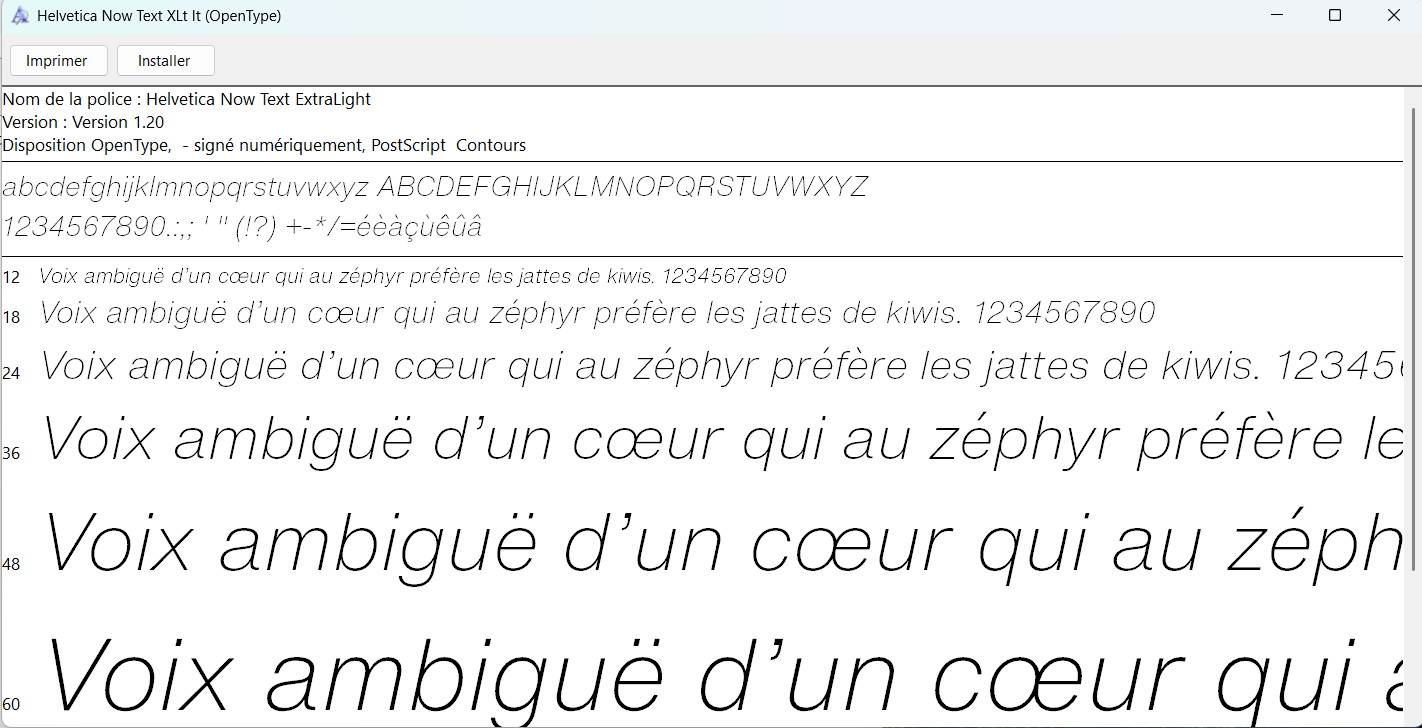
Localisez le fichier .ttf ou .otf après son téléchargement. Effectuez un double-clic dessus. Une fenêtre d'aperçu s'affiche, présentant lescaractères de la police. En bas de cette fenêtre, cliquez sur le bouton "Installer".
Si vous avez plusieurs fichiers de polices à ajouter simultanément, sélectionnez-les tous via l'explorateur de fichiers, cliquez droit et choisissez "Installer". Windows traite l'installation complète.
Fermez PowerPoint s'il était ouvert. Relancez-le pour que la nouvelle police apparaisse dans votre liste de polices disponibles.
Sur Mac
Décompressez le fichier .zip si nécessaire. Ouvrez le Finder et naviguez vers le fichier .ttf ou .otf. Glissez-déposez-le dans le dossier "Polices" de votre Bibliothèque utilisateur, ou double-cliquez le fichier pour déclencher l'installation automatique.
Quittez et relancez PowerPoint pour que la nouvelle police soit accessible.
Utiliser la police installée dans vos slides
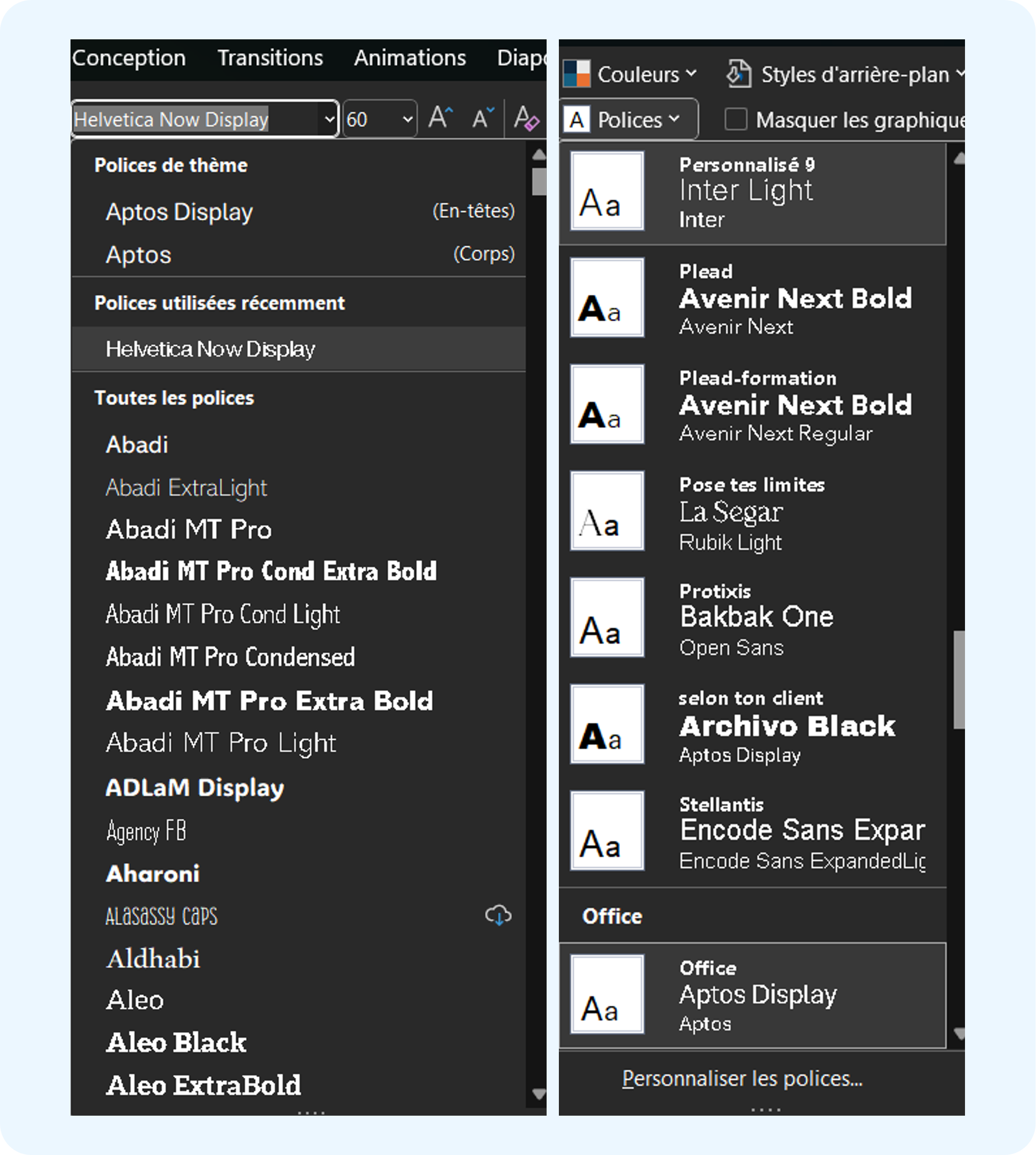
Une fois la police installée, elle apparaît immédiatement dans le menu déroulant des polices de PowerPoint. Sélectionnez n'importe quel texte, cliquez sur la liste des polices et défilez jusqu'à retrouver votre nouvelle typographie.
Pour optimiser la cohérence, modifiez l'ensemble de vos slides d'un coup. Allez dans l'onglet "Affichage", puis cliquez sur "Masque des diapositives". Ce mode édite le modèle sous-jacent de votre présentation. Cliquez sur "Polices", puis "Personnaliser les polices...".
Incorporer la police directement dans le fichier
L'installation système ne suffit pas pour le partage. Si vous envoyez votre présentation à un collègue qui n'a pas installé la police que vous avez utilisée, PowerPoint appliquera automatiquement une police par défaut, modifiant l'apparence de votre travail.
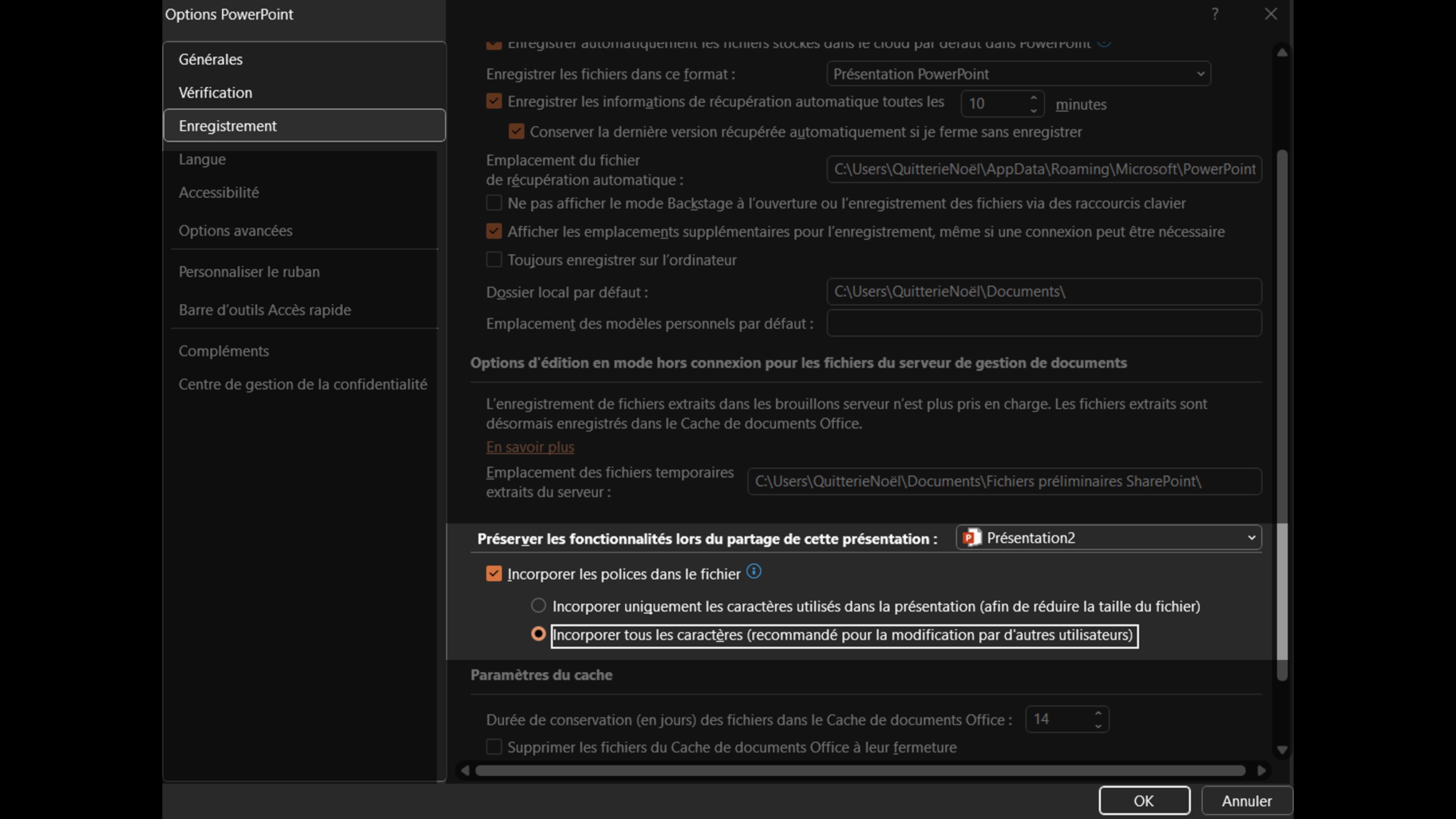
Pour éviter ce problème, incorporez la police au fichier.pptx. Ouvrez votre présentation PowerPoint. Cliquez sur l'onglet "Fichier", puis "Options" en bas de la colonne gauche. Dans la section "Enregistrement", cochez la case "Incorporer les polices dans le fichier".
Deux options s'affichent : "Incorporer uniquement les caractères utilisés" réduit la taille du fichier mais limite les modifications futures. "Incorporer tous les caractères" garantit une flexibilité complète, au prix d'une légère augmentation du poids du fichier. Pour une présentation professionnelle, privilégiez la seconde option.
Validez en cliquant "OK" et enregistrez votre fichier.
Considérations essentielles sur les droits d'auteur
Certaines polices ne peuvent pas être incorporées. Celadépend des droits d'incorporation définis par le créateur. Vérifiez avant detélécharger. Pour les polices Windows, cliquez droit sur le fichier .ttf,sélectionnez "Propriétés", puis l'onglet "Détails".Cherchez la ligne "Faculté d'incorporation de polices".
Si elle affiche "Installable" ou "Éditable", pas de souci. "Aperçu/Imprimer" limite l'utilisation à la lecture. "Restreinte" interdit complètement l'incorporation.
Les polices Adobe synchronisées via Creative Cloud ne s'incorporent pas non plus. Pour éviter les complications, privilégiez les polices de Google Fonts, systématiquement libres de droits et incorporables.
Les formats de police : clarifications essentielles
Le format TrueType (.ttf) et OpenType (.otf) dominent l'industrie. PowerPoint accepte les deux, mais certaines variantes propriétaires ne fonctionnent pas. Les polices Web (.woff) ne fonctionnent pas directement dans PowerPoint et doivent être converties.
Si vous avez téléchargé une police en .otf et qu'elle refuse de s'installer, des outils gratuits en ligne comme Convertio permettent la conversion vers .ttf en quelques secondes.
Les incompatibilités logicielles et multiplateforme
PowerPoint dispose de la fonctionnalité d'incorporation depuis le début, mais pas les autres logiciels de présentation. Si vous partagez votre présentation avec quelqu'un utilisant Keynote (Mac) ou Google Slides, les polices incorporées risquent de ne pas fonctionner. Ces logiciels ne savent pas exploiter les fichiers de polices embarqués.
Sur Mac, les versions Office antérieures à 2016 ne supportent pas l'incorporation.
Pour une compatibilité maximale, convertissez votre présentation en PDF, ce qui gèle le rendu typographique définitivement.
Troubleshooting : quand la police n'apparaît pas
Problème : La police n'apparaît pas après installation.
Solution : Vous aviez PowerPoint était ouvert lors de l'installation. Fermez complètement PowerPoint (y compris les processus en arrière-plan via le gestionnaire des tâches), puis relancez-le.
Problème : La police s'affiche chez vous mais pas chez votre destinataire.
Solution : Vous avez oublié d'incorporer la police. Allez dans Fichier > Options > Enregistrement et cochez "Incorporer les polices dans le fichier", puis resauvegardez.
Problème : L'option "Incorporer" refuse de fonctionner.
Solution : La police n'autorise pas l'incorporation. Vérifiez ses propriétés. Si elle est restreinte, téléchargez une autre police gratuitement depuis Google Fonts ou convertissez votre présentation en PDF.
Problème : La taille du fichier a explosé après incorporation.
Solution : Sélectionnez "Incorporer uniquement les caractères utilisés" plutôt que tous les caractères. Cela réduit drastiquement l'augmentation de taille.
Utiliser le remplacement rapide de polices
Si vous avez appliqué la même police personnalisée sur 50slides et que vous changez d'avis, le remplacement manuel prendrait des heures. PowerPoint offre une solution rapide.
Allez dans l'onglet "Accueil", cliquez sur la petite flèche à côté de "Remplacer" (en haut à droite), puis sélectionnez "Remplacer les polices". Une fenêtre s'ouvre. Dans le champ "Remplacer par", choisissez votre nouvelle police. PowerPoint remplace automatiquement chaque instance de l'ancienne police dans toute la présentation.
La police personnalisée au service de votre branding
Utiliser une police unique crée une reconnaissance immédiate. Les plus grandes agences et entreprises développent des typographies propriétaires, justement parce que la police devient indissociable de l'identité.
Pour votre organisation, choisir une police cohérente entre vos présentations, votre site web et vos documents crée une cohérence visuelle.
Testez trois ou quatre polices différentes avant de vous engager. Chaque police transmet une émotion distincte : une sans-serif moderne diffère radicalement d'une serif classique ou d'une display créative.
Conclusion et bonnes pratiques
Ajouter une police personnalisée à PowerPoint transforme vos présentations. Le processus demande quelques minutes mais l'impact dépasse largement l'effort. Téléchargez une police depuis Google Fonts ou DaFont, installez-la, utilisez-la dans vos slides, puis incorporez-la dans le fichier si vous comptez le partager.
Retenez les points critiques : utilisez le format .ttf ou.otf, vérifiez la faculté d'incorporation, fermez PowerPoint avant d'installer ,et cochez "Incorporer les polices" avant d'envoyer votre présentation.
Avec ces étapes simples, vous éliminez les risquesd'incompatibilité et garantissez que votre design reste intacte chez chaquedestinataire. Votre présentation ne sera plus une présentation ordinaire, mais une création distinctive, mémorable et immédiatement reconnaissable.