L'essentiel de l'article
Vous avez préparé une super présentation PowerPoint. Votre réunion Teams démarre dans 5 minutes. Vous cliquez sur "Partager"... et là, c'est le drame. Quelle option choisir ? Comment voir vos notes ? Et pourquoi votre collègue voit un écran noir ?
Rassurez-vous, partager un PowerPoint sur Teams est simple quand on connaît les bonnes techniques. Voici tout ce qu'il faut savoir.
PowerPoint Live : la vraie star de Teams
Oubliez le partage d'écran classique. PowerPoint Live change la donne.
Imaginez : vous présentez vos diapositives, vous voyez vos notes en même temps, et vos collègues peuvent naviguer dans les slides pendant que vous parlez. Sans vous interrompre. Sans que personne ne voie vos notes secrètes.
Bonus : ça consomme beaucoup moins de bande passante qu'un partage d'écran normal. Parfait quand votre Wi-Fi du bureau fait des siennes.
La méthode ultra-rapide (2 clics)
Vous êtes déjà dans votre réunion Teams ?
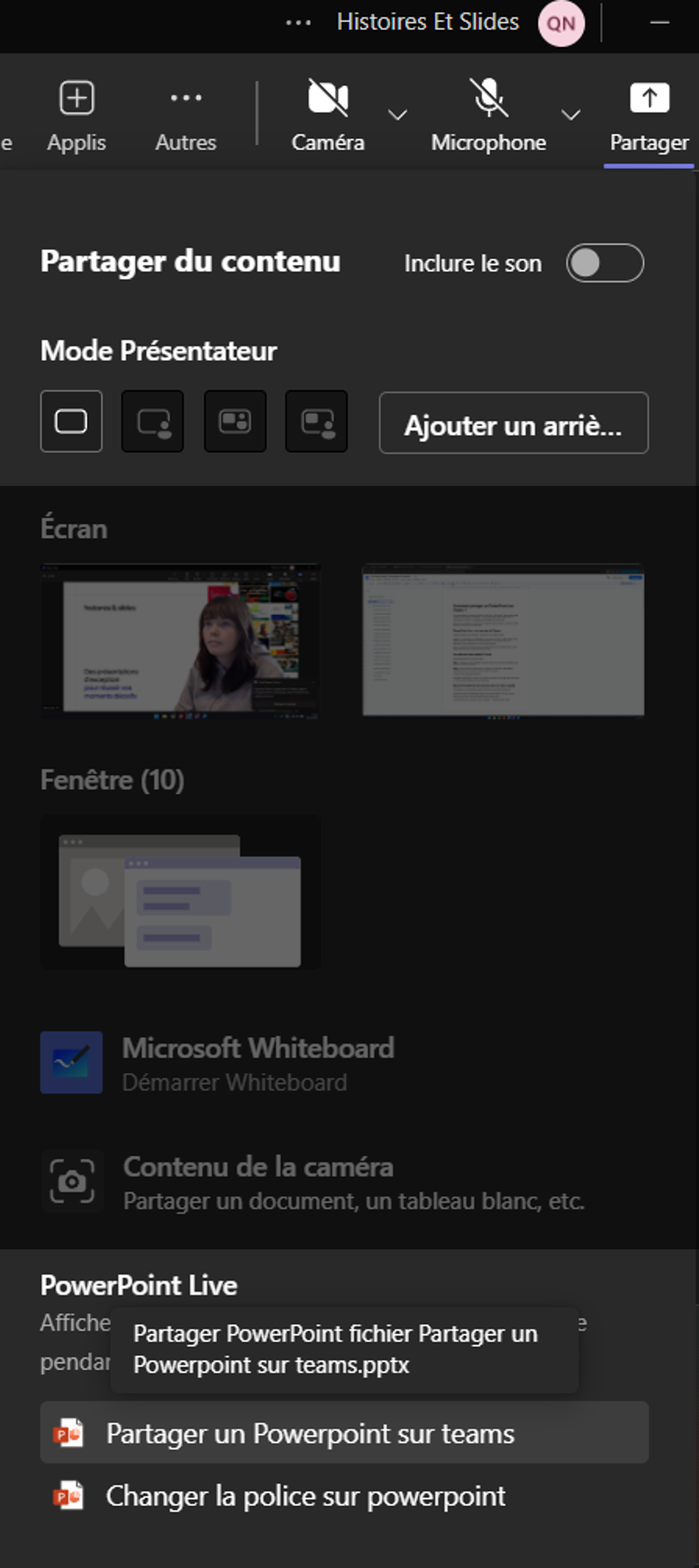
Étape 1 : Cliquez sur l'icône "Partager" en haut de votre écran. Vous la reconnaissez, c'est celle avec une flèche qui monte.
Étape 2 : Dans la section "PowerPoint Live", cliquez sur votre fichier. Teams affiche automatiquement vos 5-6 derniers fichiers PowerPoint ouverts.
C'est tout. Votre présentation démarre.
Votre fichier n'apparaît pas ? Cliquez sur "Parcourir OneDrive" pour fouiller dans votre cloud, ou "Parcourir mon ordinateur" pour un fichier local.
Depuis PowerPoint directement (encore plus rapide)
Vous peaufinez votre présentation dans PowerPoint 2 minutes avant la réunion ?
Cherchez le bouton "Présenter dans Teams" en haut de PowerPoint. Un clic, et boom : Teams s'ouvre et lance votre présentation dans la réunion active.
Sur PowerPoint web, c'est dans le menu "Présenter" > "Présenter dans Teams".
Pratique quand vous modifiez une diapo à la dernière seconde.
Naviguer pendant votre présentation
Vous êtes lancé. Maintenant, comment avancer dans vos slides ?
Les flèches : Basique mais efficace. Clic gauche/droite pour avancer/reculer.
La bande miniature : Toutes vos diapos en petit en bas. Cliquez sur n'importe laquelle pour sauter direct dessus.
L'affichage grille : Cliquez sur "Accéder à la diapositive" pour voir toutes vos slides d'un coup. Parfait pour répondre à une question sur la slide 12 quand vous êtes à la 3.
Voir votre audience pendant que vous présentez
Vous ne voulez pas parler dans le vide pendant 30 minutes ?
PowerPoint Live affiche les vidéos de vos participants directement dans votre interface. Vous voyez leurs réactions en temps réel. Un collègue lève la main ? Vous le repérez immédiatement.
Activez le chat pour lire les questions pendant que vous parlez. Sur un grand groupe, demandez à quelqu'un de surveiller les messages pour vous.
Le menu "Disposition" vous permet de choisir comment votre audience vous voit : juste les slides, juste vous, ou un mix des deux.
Annoter vos diapositives en live
Vous voulez souligner un chiffre ? Entourer un mot ? Ces outils sont dans la barre du bas pendant votre présentation. Il existe également des raccourcis clavier pour les activer.
Pointeur laser :
Attire l'œil sans laisser de trace. Vous déplacez votre souris, le point rouge suit. En mode diaporama : Ctrl + P.
Stylet et surligneur :
Dessinez directement sur vos slides. Parfait pour montrer les connexions entre les idées. En mode diaporama : Ctrl + I.
Gomme :
Efface vos annotations quand vous passez à la slide suivante. En mode diaporama : cliquer seulement sur E comme Efface (ou Erase).
Partager votre écran classique (quand il le faut)
Parfois, vous avez besoin du bon vieux partage d'écran. Par exemple, si vos animations PowerPoint sont essentielles à votre présentation.
Cliquez sur "Partager", puis sous "Fenêtre", sélectionnez votre PowerPoint. Lancez votre présentation en mode diaporama avant.
Attention : vos animations fonctionneront, mais vous perdez les avantages de PowerPoint Live (navigation libre de l'audience, moins de bande passante, etc.).
Le partage d'écran complet montre TOUT votre bureau. À éviter, sauf si vous devez jongler entre plusieurs applications. Et fermez vos emails avant, on ne sait jamais.
Présenter depuis votre téléphone
Coincé dans un train avec juste votre smartphone ?
Ouvrez Teams sur mobile > rejoignez votre réunion > appuyez sur "..." > "Partager" > "PowerPoint".
Vos fichiers récents de OneDrive s'affichent. Sélectionnez votre présentation.
Naviguez en glissant votre doigt : gauche pour avancer, droite pour reculer.
Pas idéal pour une présentation de 50 slides, mais dépanne vraiment en cas d'urgence.
Projeter sur un écran de salle depuis votre mobile
Votre bureau a des salles Teams avec écrans géants ?
Appuyez sur "Cast" dans Teams mobile. L'app détecte les salles à proximité. Sélectionnez votre salle > "Projeter un PowerPoint".
Votre présentation s'affiche sur le grand écran. Votre téléphone devient la télécommande.
Bluffant.
Ce que voit votre audience
Vos participants ont des super-pouvoirs pendant votre présentation :
Navigation libre : Ils peuvent avancer ou reculer dans les slides sans vous déranger. Utile s'ils ont raté quelque chose ou veulent anticiper.
Traduction : 19 langues disponibles. "Plus d'options" > "Traduire les diapositives".
Contraste élevé : Pour ceux qui ont du mal à lire. "Autres options" > "Afficher les diapositives à contraste élevé".
Zoom perso : Ils peuvent zoomer sur un graphique sans que tout le monde voie un écran agrandi. Ctrl + molette sur PC, pincement sur mobile.
Liens cliquables : Les liens dans vos slides restent actifs. Ils peuvent cliquer dessus.
Vous voulez empêcher la navigation libre ? Activez "Affichage privé" dans vos contrôles. Tout le monde restera collé à votre rythme.
Qui peut accéder à votre fichier après ?
Présentation dans un canal : le fichier se copie dans l'onglet "Fichiers" du canal. Tous les membres du canal peuvent le voir.
Réunion privée : le fichier va sur votre OneDrive. Seuls les participants à la réunion y accèdent.
Les permissions ne changent pas. Si quelqu'un n'avait pas accès au fichier avant la réunion, il ne pourra pas le télécharger après. Il le verra juste pendant la présentation.
Problèmes courants (et leurs solutions)
Le bouton "Partager" est grisé : L'organisateur a restreint le partage aux présentateurs. Demandez-lui de vous promouvoir.
Votre fichier n'apparaît pas : Il est sur votre disque dur ? Utilisez "Parcourir mon ordinateur". Sinon, mettez-le sur OneDrive d'abord.
Ça lag : Fermez Chrome avec vos 47 onglets ouverts. Rapprochez-vous du routeur Wi-Fi. PowerPoint Live consomme moins que le partage d'écran, mais il faut quand même un minimum de connexion.
Les animations ne marchent pas : Normal avec PowerPoint Live. Passez au partage d'écran classique si vos animations sont critiques.
Enregistrer votre présentation
"Plus d'actions" > "Démarrer l'enregistrement" dans vos contrôles Teams.
Attention : avec PowerPoint Live, l'enregistrement capture les diapositives statiques + votre voix. Pas les animations, pas les vidéos intégrées, pas vos annotations en live.
Pour un enregistrement complet, utilisez le partage d'écran en mode présentation.
Préparer votre présentation (checklist rapide)
✅ Testez votre config avec un collègue avant la vraie réunion
✅ Vérifiez que vos liens fonctionnent
✅ Mettez vos notes dans PowerPoint (mode présentateur les affichera)
✅ Fermez Slack, Spotify, et vos 150 onglets Chrome
✅ Bon contraste texte/fond
Configuration multi-écrans
Vous avez deux écrans ?
Écran 1 (partagé) : vos diapositives
Écran 2 (privé) : vos notes, le chat, la liste des participants
Vous pilotez tout sans jongler entre les fenêtres. Le mode présentateur PowerPoint gère ça naturellement.
Pendant la présentation
Démarrez à l'heure. Toujours.
Affichez votre agenda rapidement. Les gens aiment savoir où vous allez.
Alternez entre caméra activée et présentation. Le contact visuel compte, même en visio.
Faites des pauses pour les questions. Toutes les 10-15 minutes.
Finissez par un récap + les actions à faire. Sinon, personne ne retiendra rien.
Compatibilité technique
PowerPoint Live fonctionne sur :
• Teams desktop (Windows/Mac)
• Teams web (Edge 18+, Chrome 65+)
• Teams mobile (iOS/Android)
Ne fonctionne PAS sur :
• Événements en direct Teams
• Systèmes CVI
• Équipements VTC traditionnels
Sur tablette, le mode présentateur est masqué par défaut. Activez-le via "Plus d'options" > "Afficher le mode présentateur".
FAQ rapide
PowerPoint Live ou partage d'écran ?
PowerPoint Live dans 90% des cas. Partage d'écran seulement si vous avez des animations essentielles.
Mes participants voient mes notes ?
Non. Jamais. Les notes restent privées.
Je peux présenter un PDF ?
Non. Convertissez-le en PowerPoint d'abord, ou partagez votre écran.
Ça marche avec Google Slides ?
Non. Uniquement PowerPoint. Mais vous pouvez télécharger votre Google Slides en .pptx et l'uploader.
Combien de personnes peuvent naviguer en même temps ?
Tous les participants. Sans limite. Sans se gêner.
L'essentiel à retenir
Partager un PowerPoint sur Teams, c'est 2 clics avec PowerPoint Live. Vous gardez vos notes privées, votre audience peut naviguer librement, et tout le monde économise de la bande passante.
Utilisez les annotations pour rendre votre présentation vivante. Activez votre caméra pour maintenir le contact. Faites des pauses pour les questions.
Et testez toujours votre config avant. Toujours.
Maintenant, allez présenter. Vous avez toutes les cartes en main.